Активация продукта. Дизайн и меню
Удобный интерфейс и привлекательный дизайн шаблона интернет-магазина SalesArt на Drupal с модулем Drupal Commerce хорошо влияют на конверсию. Если сайт сложно воспринимается или навигация запутана, пользователи будут уходить к конкурентам. В этом разделе рассмотрим активацию, настройку темы оформления, смену цветовой схемы, базовую кастомизацию и управление меню.
1. Активация. Настройка темы
Предпологается, что Вы уже купили лицензию на продукт SalesArt. Если Вы этого еще не сделали, то можете купить сейчас — купить готовый интернет-магазин
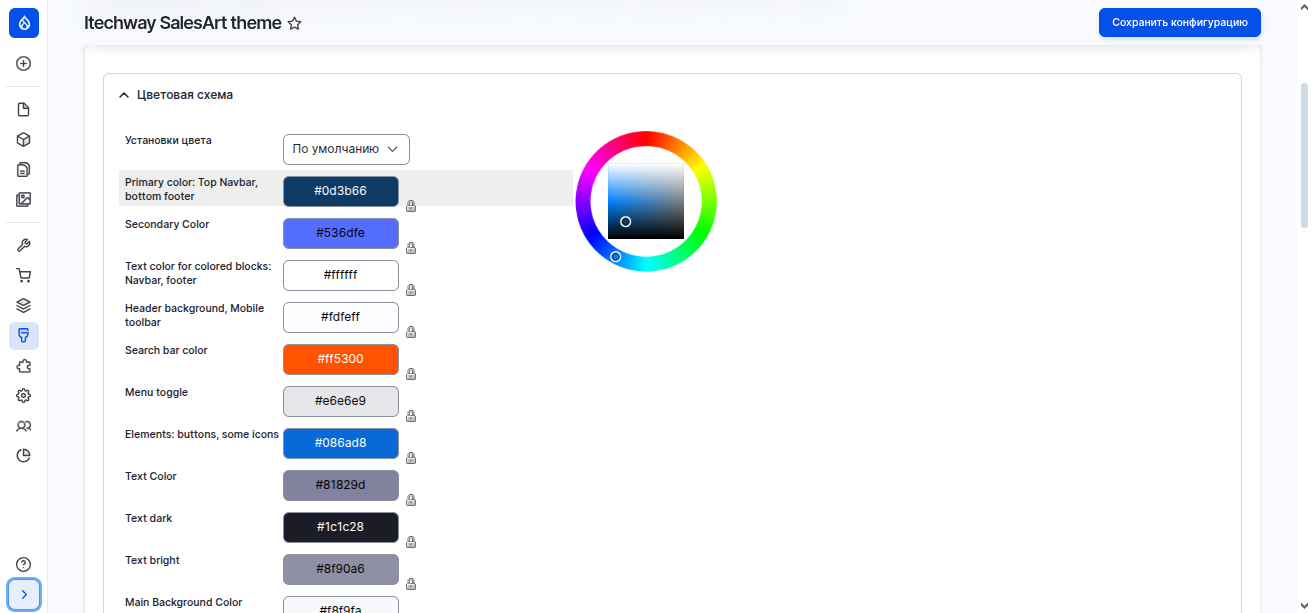
Чтобы изменить цветовое оформление, установите базовые настройки темы:
- Перейдите в Внешний вид → Установленные темы.
- Выберите Itechway SalesArt theme
- Введите лицензионный ключ, полученный при покупке.
- Настройте параметры (загрузите логотип, favicon, цветовую схему).
🔹 Возможности кастомизации:
- добавление фирменного логотипа и слогана;
- настройка цветовой гаммы;
- выбор шрифтов (скоро);
- настройка макета (расположение блоков). Allow theme debug нужен для разработчиков. Выводит TWIG переменные.
2. Управление блоками (Blocks)
Шаблон интернет магазина на Drupal SalesArt уже имеет правильное, с точки зрения дизайна, расположение блоков. Drupal позволяет размещать блоки (виджеты) в разных регионах страницы. Для управления размещением в админ-меню нажмите Структура — Схема блоков. (/ru/admin/structure/block)
🔹 Типичные регионы:
- шапка (header);
- боковая панель (sidebar);
- подвал (footer).
🔹 Типичные блоки для интернет-магазина:
- поиск по сайту;
- корзина;
- меню категорий;
- акции и баннеры;
- подписка на рассылку.
3. Меню сайта
Меню — главный элемент навигации интернет-магазина.
3.1. Типы меню в готовом интернет магазине SalesArt:
- Главное меню (Main navigation) — разделы: Блог, Оплата, Доставка, Бренды, О нас, Гарантия.
- Категории (Categories). Каталог сайта, все категории товаров.
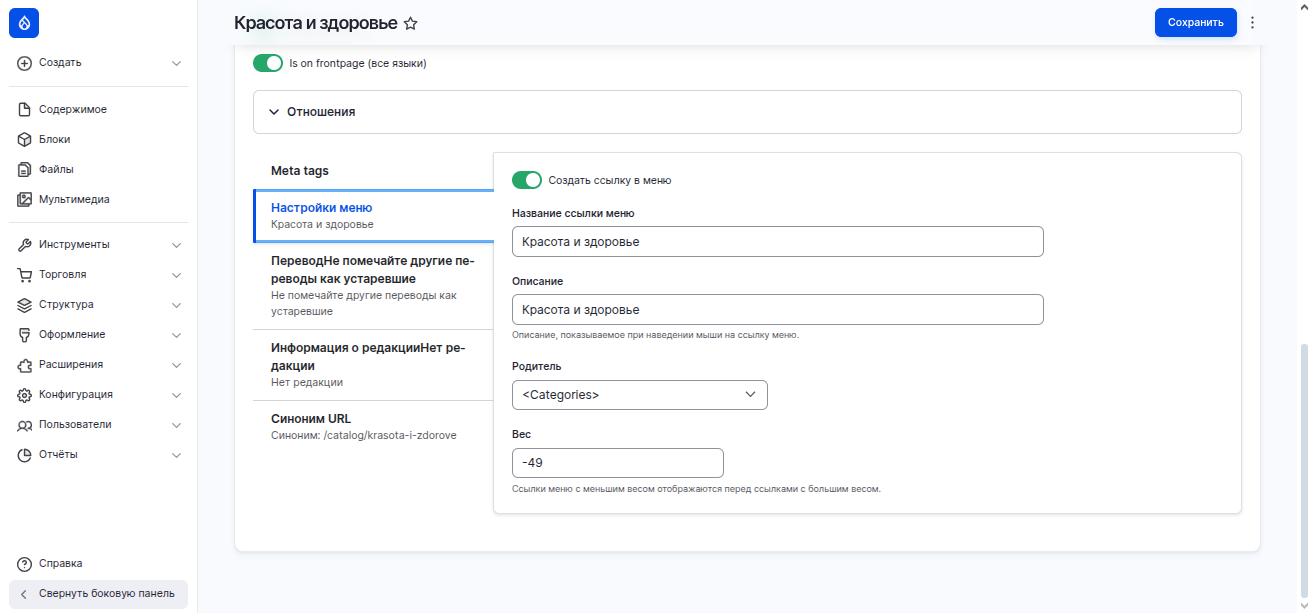
Для ускорения заполнения контента в этот тип меню можно автоматически скопировать ссылки из Таксономии (см раздел Таксономия). Для этого нужно нажать «Редактировать» на термин словаря и на открывшейся странице в настройках меню внизу страницы установить «Создать ссылку в меню» и выбрать в пункте «Родитель»: Categories. (см. скриншот)
- Меню пользователя (User menu) — личный кабинет, заказы, выход.
- Инфо в подвале (Footer info) — Блог, Бренды, О нас и тд.
- Популярные категории в футере
3.2. Управление меню
- Перейдите в Структура → Меню.
- Выберите нужное меню (например, «Главное меню»).
- Добавьте новый пункт (страница, категория или ссылка).
- Укажите порядок элементов с помощью drag&drop (перетаскивания мышкой по значку).
Меню можно настроить, добавив иконки к меню, подходящие по смыслу. Для этого при редактировании выберите подходящую. Если Вам не нужна такая функциональность — отключите модуль UI Icons for Menu.
«Каталог», «Акции», «О компании», «Контакты»;
4. Рекомендации по дизайну и меню
- Используйте простую иерархию меню (не более 2–3 уровней вложенности).
- Размещайте корзину и поиск всегда на видном месте.
- В подвале добавляйте служебные ссылки: «Политика конфиденциальности», «Условия возврата».
- Тестируйте юзабилити: удобный интерфейс = больше заказов.